
|
|
La aplicación GesPS ha sido desarrollada por Programares para cubrir la ausencia de aplicaciones destinadas a gestionar en su conjunto todas las tareas asociadas a un concurso o campeonato de pesca deportiva. Esta aplicación está preparada para satisfacer todas las necesidades que este tipo de eventos implica como el registro de datos del campeonato y sus pruebas, el registro de participantes y composiciones de equipos y el registro de especies y parámetros de puntuación de las mismas. Con esta aplicación el público asistente podrá ser testigo en directo del proceso de pesaje y los cambios en la clasificación utilizando un pantalla de gran formato o un proyector. La aplicación también le permitirá conectar su báscula para que lea el peso de cada captura, garantizando un peso sin errores y agilizando enormemente el proceso de pesaje. Una vez finalizado el pesaje de un participante o un equipo usted podrá enviar el informe de capturas por correo en ese instante y ya completado todo el pesaje podrá enviar las clasificaciones definitivas a todos los participantes por correo en formato HTML (Página WEB), visible en cualquier dispositivo móvil o PC. Aunque la aplicación ha sido diseñada para utilizar todas las capacidades del correo electrónico, usted siempre podrá visualizar o imprimir cualquier informe generado. Estas son solo algunas de las características de la aplicación GesPS que puede consultar a lo largo de este documento explicadas con más detalle. Esta ayuda le servirá de guía a la hora de iniciar su primer concurso o prueba y le mostrará todas las ventanas utilizadas por la aplicación con todas sus funciones y características. |
INICIO GesPS Versión 3.00 |
|
La aplicación puede funcionar tan solo con los datos de las personas que van a participar en el concurso y los datos de las especies que van a ser pesadas, pero es recomendable que añada también los datos de los clubes de los concursantes y los datos de las federaciones implicadas para que listados e informes dispongan de la información. La aplicación le permitirá acceder a estas listas de federaciones y clubes cuando tenga que elegir alguno evitando con ello errores de escritura en datos clave de la aplicación. Si añade a la aplicación los datos necesarios para el envío de correos permitirá que todos los concursantes que dispongan de correo electrónico grabado en la Ventana de personas participantes puedan recibir las clasificaciones y registros de capturas una vez finalizado el pesaje. Siga los pasos descritos a continuación para añadir a la aplicación los datos que esta necesita para la creación y desarrollo de concursos y pruebas. |
Ventana de opciones de configuración de la aplicación |
|
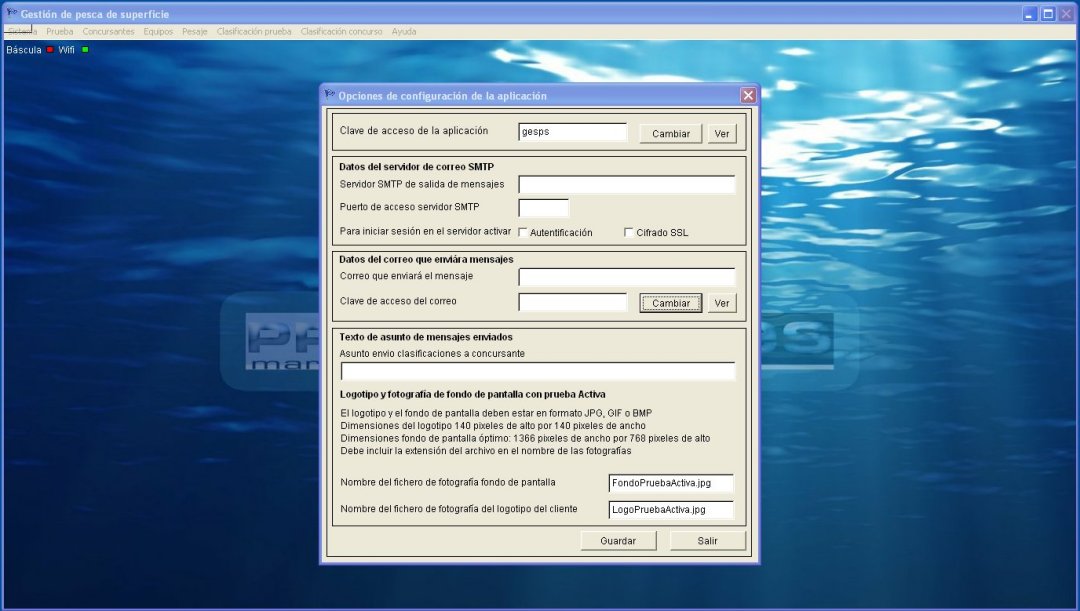
La Ventana de configuración de la aplicación mostrada a continuación no necesita ser iniciada para crear un concurso o prueba pero debe conocerla puesto que desde ella puede cambiar su clave de acceso a la aplicación. Si en el concurso que va a crear desea enviar los documentos por correo a los participantes deberá actualizar los datos de esta ventana para que la aplicación pueda conectar con el servidor de correo de su proveedor de servicios de Internet. |
 |
|
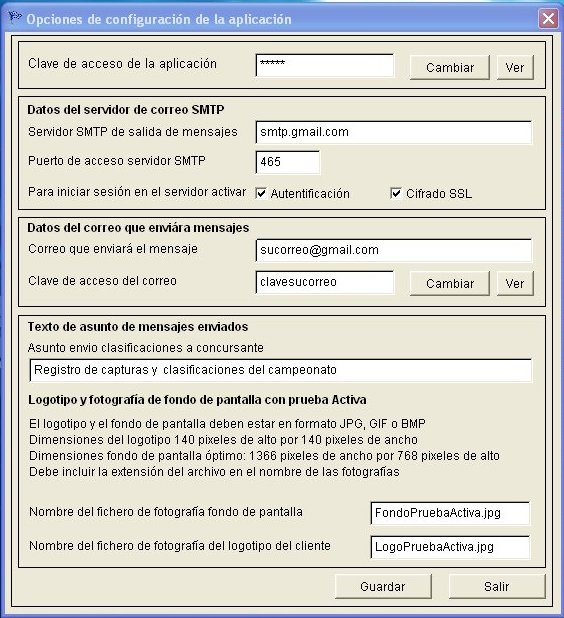
Recuerde siempre que sin conocer la clave de la aplicación no podrá acceder a esta. La aplicación no le impedirá elegir una clave de aplicación vacía. No es aconsejable pero esto le permitirá usar la aplicación sin introducir ninguna clave, tan solo tendrá que pulsar el botón Aceptar de la Ventana de solicitud de clave y la aplicación continuará. Consulte la legalidad vigente respecto a la custodia de datos personales para decidir si en base a ella está obligado a usar una clave de acceso para la aplicación que impida el acceso no autorizado a los datos personales custodiados. La aplicación le permite seleccionar una fotografía para el fondo de pantalla y una fotografía para el logotipo del fondo de pantalla. Tanto el fondo de pantalla como el logotipo solo se harán visibles cuando una prueba este Activa. Es la forma en que la aplicación le permite cambiar y mejorar el aspecto visual de la presentación de las clasificaciones si usa una pantalla de gran formato para mostrar al público asistente el proceso de pesaje y clasificación. Si usted no elije ninguna fotografía el fondo de pantalla será de color blanco cuando exista una prueba Activa. Deberá situar sus fotografías, con el formato y tamaño recomendado en la ventana, en el directorio ..\gesps\media. Si explora el contenido de ese directorio verá que los ejemplos mostrados en la ventana existen en el interior de ..\gesps\media . Inicie la ventana de configuración de la aplicación y grabe FondoPruebaActiva.jpg en fotografía del fondo de pantalla y LogoPruebaActiva.jpg en la fotografía del logotipo si desea probar esta característica cuando active una prueba. Al lo largo de esta ayuda se muestra el efecto que producen estas imágenes en el fondo de pantalla cuando una prueba del concurso o campeonato esta Activada. Usted siempre podrá imprimir cualquier documento que genere con la aplicación pero no cabe duda que la posibilidad de enviar por correo electrónico esos documentos es una de las capacidades más útiles de la aplicación. Si usted es titular de un dominio en internet deberá ponerse en contacto con el proveedor de ese servicio para que le facilite el nombre del servidor de correo SMTP, su puerto de conexión y si usa Autentificación o Cifrado SSL o ambas. Por último debemos grabar el nombre del correo emisor de mensajes con su clave incluida. La clave es necesaria para que la aplicación obtenga el permiso necesario para utilizar la cuenta de correo como emisor de los correos electrónicos. Si usted no dispone de un dominio en internet no se preocupe, no impedirá que usted envíe mensajes hoy mismo. Gracias a que muchas plataformas de servicios de internet prestan esta funcionalidad en sus cuentas de correo. Tan solo debe acceder a sus páginas web para conocer los datos que usted necesita y que son de dominio público y por tanto accesibles, para que sean utilizados por cualquier usuario o aplicación. Los datos de cada proveedor de servicios en internet variarán y evidentemente no sería muy útil mostrarlos todos. Consulte tan solo como ejemplo lo simple que es si su cuenta de correo, por ejemplo, pertenece a Gmail. |
 |
|
Los datos del servidor SMTP de esta ventana son los que debería ver si utiliza los servicios de su cuenta de correo de Gmail. Estos datos del servidor se ofrecen en su página web y tan solo debe trasladarlos a la Ventana de configuración de la aplicación antes de pulsar el botón Guardar. El último requisito necesario para que finalmente usted envíe correos es configurar su cuenta de correo de Gmail para que permita que aplicaciones externas, como esta, puedan situar mensajes en su bandeja de salida. Para ello inicie su cuenta de correo de Gmail y entre en su configuración con el propósito de buscar y activar la opción denominada Activar el acceso de aplicaciones no seguras, que probablemente podrá encontrar accediendo al menú Seguridad. Otra opción para facilitar esta tarea es acceder a https://www.google.com/settings/security/lesssecureapps para cumplir este requisito. Una vez activada esta opción, su cuenta de correo estará habilitada para recibir y enviar los correos que la aplicación generará. |
Ventana de personas participantes |
 |
|
Esta Ventana dispone de cuatro datos con búsqueda interactiva, el D.N.I., el nombre, los apellidos y el nombre del club. Esto significa que cuando escriba sobre alguno de estos datos cada pulsación generará una búsqueda de coincidencias de personas en la base de datos que en el instante serán mostradas en la cuadrícula de datos. Se pueden combinar los cuatro datos en función de la búsqueda del usuario. Si teclea 32 en D.N.I. y JOSE en nombre hará que en la cuadrícula se muestren todas las personas ya grabadas en la base de datos con las letras JOSE contenidas en su nombre y con el número 32 contenido en su D.N.I.. |
Ventana de clubes |
 |
|
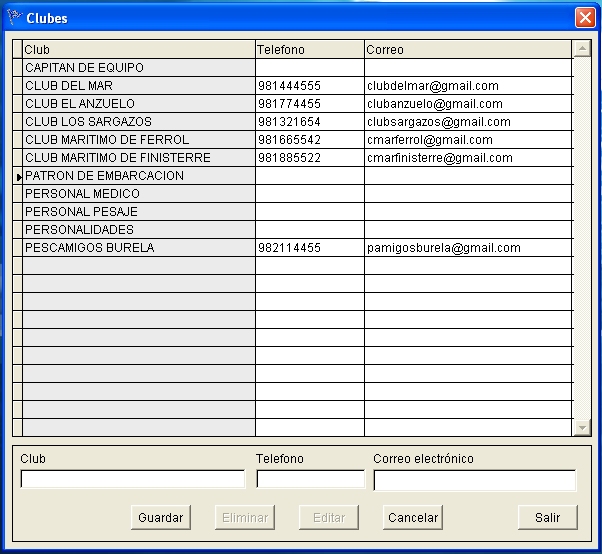
Puede crear los clubes ficticios personal MEDICO, PATRONES, CAPITANES DE CLUB, DIRECTORES, COMISARIOS, PERSONAL DE PESAJE para asignar dicho "club" a las personas que cumplen esa función en el concurso cuando las añada en la Ventana de personas participantes. De esta forma serán fácilmente localizables en futuras selecciones de personas, sean deportistas o personal de la organización, que se verán implicados en el concurso o campeonato. Si crea un campeonato y prueba por equipos deberá obligatoriamente dar de alta los clubes implicados puesto que cuando acceda a la Ventana de registro de equipos tan solo podrá añadir clubes previamente grabados en la Ventana de clubes. Esta Ventana dispone del dato nombre con búsqueda interactiva. Esto significa que cuando escriba sobre este dato la aplicación buscará coincidencias de su entrada en la base de datos de clubes para mostrárselos en la cuadrícula de datos. |
Ventana de federaciones |
 |
|
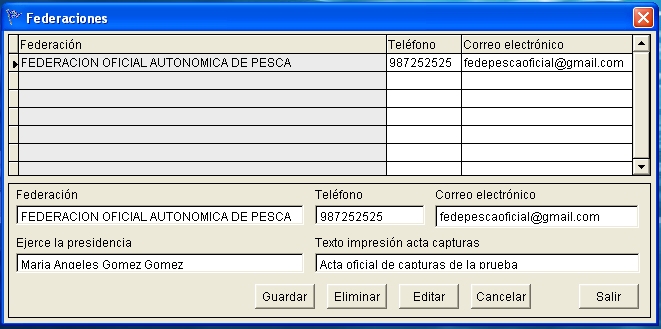
Es aconsejable que grabe cada federación implicada en un concurso o prueba. La federación es solicitada al crear concursos y figurará en el documento Acta de Prueba generado por la aplicación. Esta Ventana dispone del dato nombre con búsqueda interactiva. Esto significa que cuando escriba sobre este dato la aplicación buscara coincidencias de su entrada en la base de datos de federaciones para mostrárselas en la cuadrícula de datos. |
Ventana de especies |
 |
|
|
 |
|
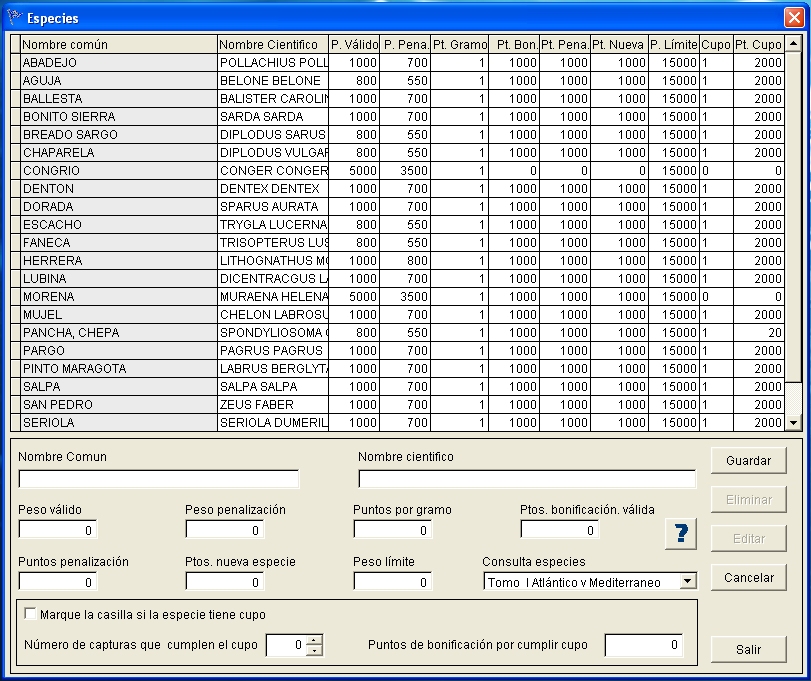
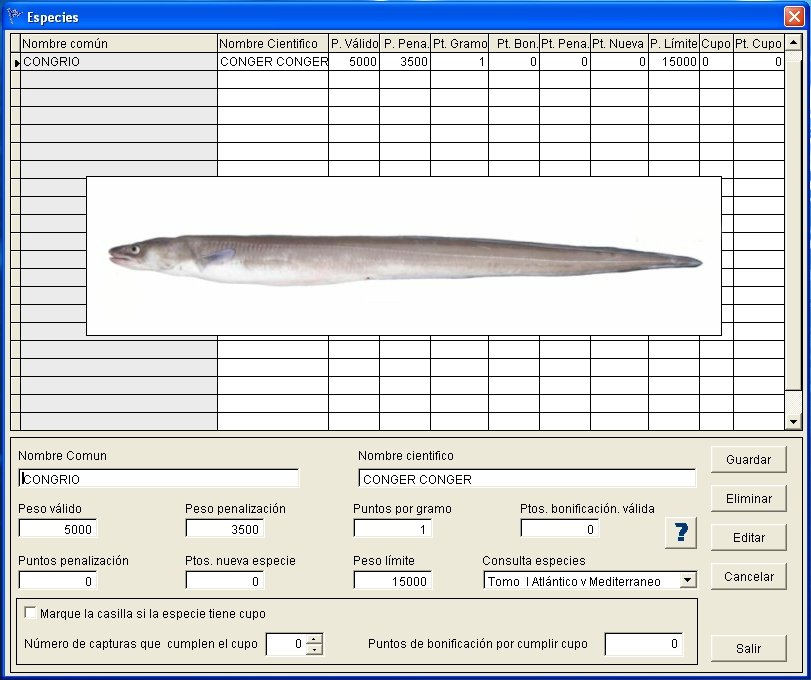
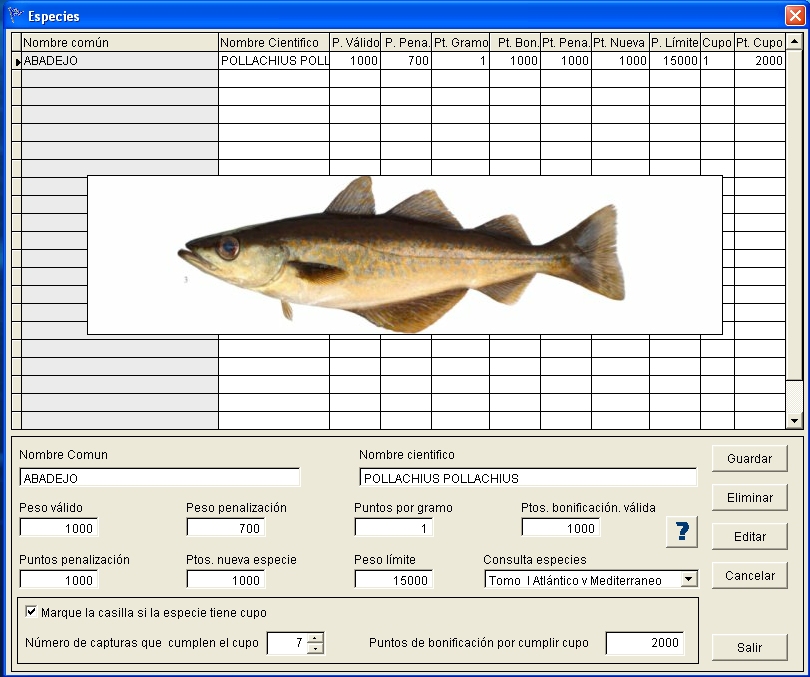
Es posible que las reglas del pesaje estipulen que algunas de las capturas deban ser pesadas agrupadas por especies, tamaños o cualquier otra característica. Para solventar esta particularidad tan solo deben de crearse las agrupaciones necesarias para el pesaje en esta Ventana de especies. GRUPO FANECAS, FANECAS GRANEL, JURELO -300gr, CAPTURAS -500gr, PESCA MENOR 1Kg, PIEZAS NO MAYOR son ejemplos de las posibilidades de agrupación que se pueden crear para solucionar este tipo de eventualidades del pesaje. Al seleccionar una especie en la cuadrícula de datos, si esta dispone de foto en la base de datos de fotos de especies, será mostrada en el centro de la cuadrícula de datos. Para añadir fotos a las especies nuevas tan solo tendrá que crear una foto de la especie con las siguientes características: formato JPG y tamaño de 636 pixeles de anchura por 160 pixeles de altura. Una vez creada con la ayuda de algún editor de fotografía la deberá grabar en el directorio ..\gesps\media\especies de esta aplicación con el mismo nombre que el nombre científico de la especie. Si crea la especie CONGRIO el nombre de la foto que debe existir en el directorio ..\gesps\media\especies es CONGER CONGER.jpg A continuación se detalla como opera la aplicación cuando se calcula la puntuación de un saco durante el pesaje ya que todos estos cálculos que derivan en la obtención de una puntuación se realizan operando con los datos que usted graba en la Ventana de especies.
Pulsando el botón |
Cálculos de puntuación realizados con los datos de las especies |
 |
|
Los datos que usted grabará en esta Ventana de especies serán utilizados en adelante cada vez que usted grabe capturas con la Ventana de pesaje. En esta última se calculará la puntuación del concursante o equipo en función de los datos que cada especie tiene asignados. Consulte a continuación como se desarrollan estos cálculos durante el pesaje, y que relación tiene estos con los datos que usted asigna a cada especie. Peso válido, Peso penalización. Puntos por gramo, Ptos. Bonificación válida, Puntos penalización, Ptos. Nueva especie y Peso límite. Cálculo de cupos. |
CREAR CONCURSO |
|
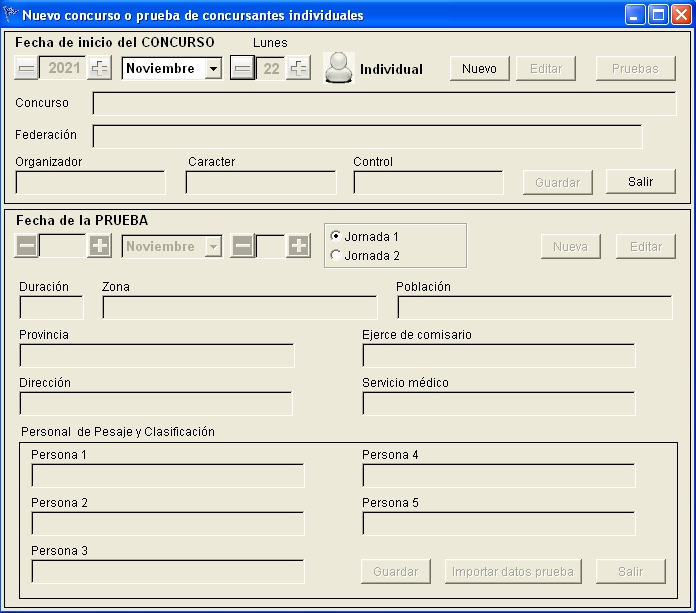
Una vez que ha grabado las personas participantes, las especies, los clubes y alguna federación estará en disposición de crear un campeonato individual o por equipos. El primer paso será crear el campeonato y una prueba, que puede ser la única prueba del campeonato o la primera de una serie. Solo podrá crear un campeonato por día, y este podrá estar compuesto por todas las pruebas que usted estime, con la limitación de dos pruebas por día. Aunque la norma en un elevado número de ocasiones suele ser la celebración de una única prueba al día la aplicación se ha diseñado sin esta limitación para permitirle crear dos pruebas por día si así lo estima la organización del campeonato. Cuando seleccione en el menú Sistema la opción Nuevo concurso o prueba debe elegir entre dos posibles tipos: individual o por equipos. El tipo de concurso es un dato clave para la aplicación que quedará asociado permanentemente y sin posibilidad de modificación al campeonato y en consecuencia a todas sus pruebas. Su valor cambia aspectos importantes de la aplicación como menús, ventanas, documentos y procesos para adaptarla al tratamiento de concursantes individuales o equipos. Aunque la ventana de creación de concursos y pruebas permite consultar por su fecha cualquier campeonato o prueba grabada por la aplicación sin discriminar por su tipo los botones de la ventana solo permitirán crear nuevas pruebas o campeonatos del mismo tipo elegido en el menú para arrancar la ventana. |
Ventana de creación de nuevos concursos o campeonatos y sus pruebas |
 |
|
Deberá crear el concurso o campeonato como paso previo para la creación y asignación de pruebas al mismo. Los botones de la ventana que controlan las fechas de concurso y prueba serán sus guías y claves a la hora de buscar y crear ambos. Esto le proporciona la posibilidad de crear todo tipo de combinaciones, periódicas en el tiempo, de pruebas dentro de un concurso. Podrá crear concursos de un día o concursos anuales con pruebas ilimitadas en las fechas que desee, concursos estivales o invernales, o concursos que duren una década con una prueba al año si ese es realmente su capricho. Todo tipo de combinaciones son posibles ya que las pruebas son asignadas al concurso sin tener en cuenta la fecha en que estas se desarrollan. Tan solo tendrá que localizar el concurso que fue creado a tal efecto, ayudado con sus botones de fecha, y añadirle una nueva prueba en la fecha que usted estime conveniente. |
 |
|
Los datos del concurso serán utilizados para generar las cabeceras de los diferentes documentos creados por la aplicación y serán visualizados en las clasificaciones de concurso o prueba que puede presentar como fondo de pantalla durante el periodo en el que una prueba esta Activa. |
 |
|
|
 |
|
Pulsando sobre los iconos lupa accederá a la base de datos de personas en donde podrá usar todas las herramientas de la Ventana para localizar a la persona buscada. Una vez seleccionada una persona en la Ventana de personas participantes tan solo pulsaremos el botón Salir de esta para que la persona seleccionada se refleje en la caja de texto asociada al icono lupa. |
|
En el momento en el que usted pulse Nueva prueba la aplicación intentará localizar en la base de datos de pruebas todas las pertenecientes al mismo concurso para ofrecerle la posibilidad de importar los datos de alguna ellas y evitar reescribirlos en la que está creando. Cuando la aplicación encuentra alguna prueba el botón Importar datos prueba se habilitará automáticamente y podrá pulsarlo para que la aplicación le muestre la Ventana importar prueba con las pruebas candidatas a prestar sus datos. Si elije importa los datos estos pasarán al instante a rellenar los datos de nuestra nueva prueba. Podrá modificar cualquiera de los datos importados antes de guardar la nueva prueba. Cuando usted grabe los datos de la nueva prueba con el botón Guardar la aplicación localizará concursantes o equipos asignados a la prueba importada o en su defecto a pruebas anteriores del mismo concurso para que estos puedan ser heredados por la prueba que ha creado si asi lo estima. Los concursantes o equipos pasarán a su nueva prueba con los mismos números de saco y embarcación que utilizaron en pruebas anteriores del concurso. El dato puntos sanción y la marca de no presentado son inicializados para cada participante en la nueva prueba. Es muy importante que recuerde que si su concurso se compone de varias pruebas y necesita una Clasificación General que sea fiel reflejo de las cifras mostradas en todas las Clasificaciones de las Pruebas, deberá conservar para todos los participantes el mismo número de saco en todas las pruebas del concurso. Aunque en la mayoría de los casos los participantes en las pruebas que componen un campeonato serán los mismos esto no impedirá que se puedan añadir concursantes o equipos a nuevas pruebas asignando un número de saco libre. De esta forma nuevos concursantes pueden adherirse al campeonato y serán reflejados en la Clasificación General aunque solo participen en una prueba. |
Ventana de importar prueba |
 |
|
Tan solo tendrá acceso a esta ventana cuando cree más de una prueba de un concurso y con ello sea posible la importación. |
Ventana de selección de prueba activa |
|
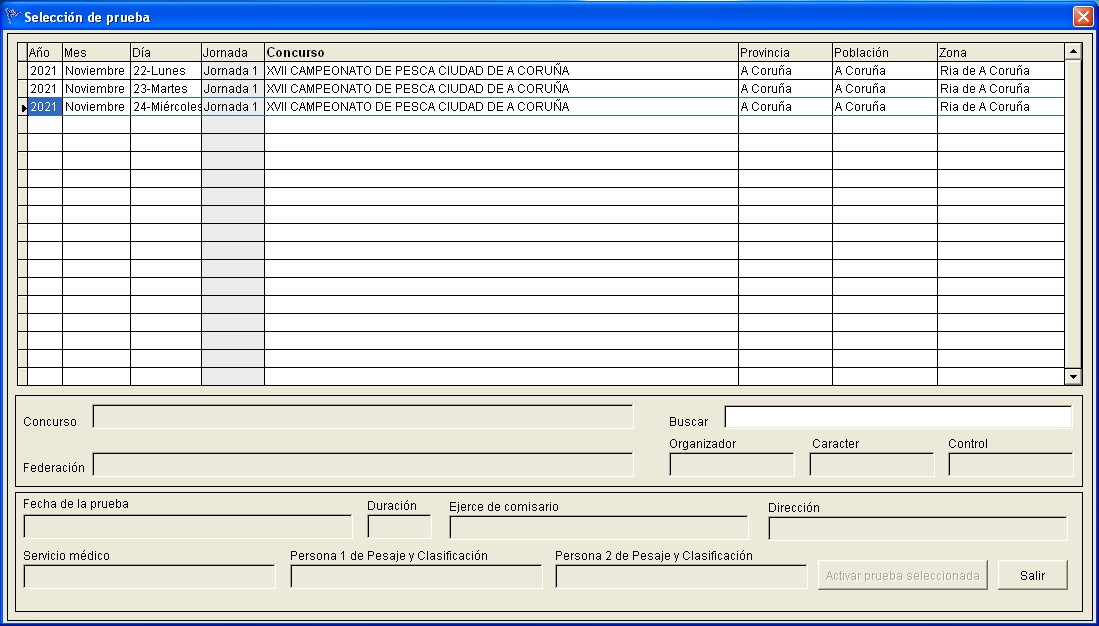
Una vez concluida el alta de un concurso y su primera prueba la aplicación le permitirá seleccionar dicha prueba como la prueba Activa para la aplicación. Marcar una prueba de nuestra base de datos de campeonatos y pruebas como Activa hará más cómodo su trabajo posterior puesto que todos los procesos de la aplicación trabajaran para esa prueba hasta que usted decida cerrar la prueba Activa en el menú Principal. Puede cerrar la aplicación con una prueba Activa, cuando vuelva a arrancar la aplicación la prueba seguirá Activa tal como la dejo al cerrar la aplicación. Solo cuando active una prueba podrá añadir concursantes o equipos asignando números de saco, realizar pesaje de capturas, obtener documentos y clasificaciones, seleccionar estado del mar para el acta de capturas y mostrar en el fondo de pantalla la clasificación del campeonato y todas sus pruebas o solo de la prueba Activa. En ninguno de estos procesos se le pedirá a que prueba se refiere, todos funcionarán en exclusiva para la prueba Activa que usted ha elegido. |
 |
|
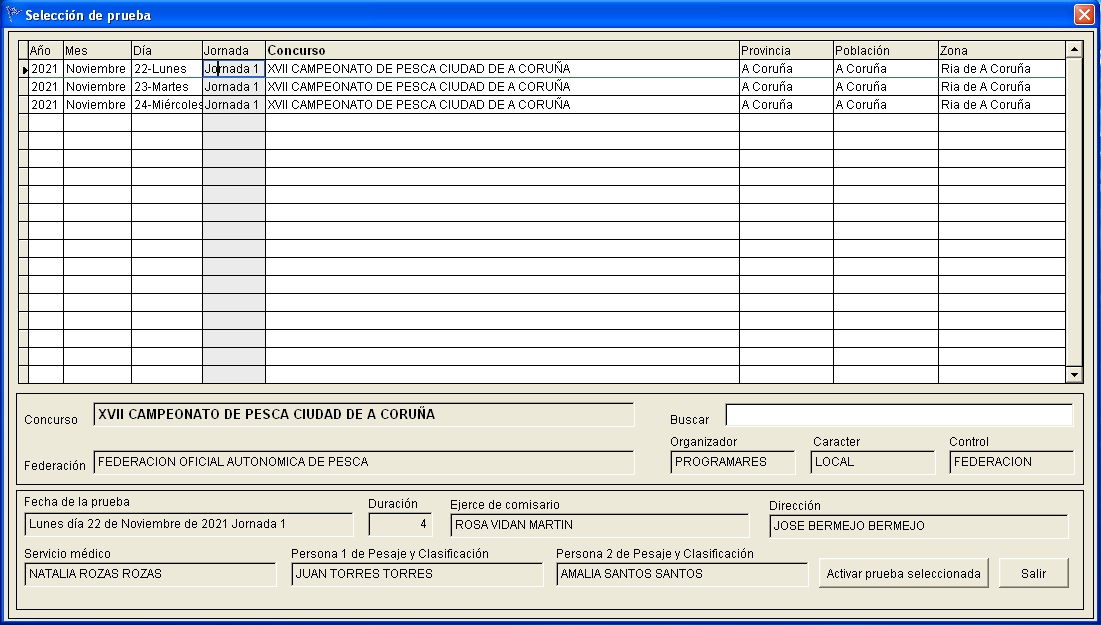
Pulse con el ratón en la columna oscura de la cuadrícula de datos de la Ventana de selección de prueba para elegir la prueba que va a Activar. Al seleccionar la prueba en la cuadrícula de datos aparecerán en la Ventana datos relativos al campeonato o concurso al que pertenece para confirmar que es la prueba que está buscando. En ningún caso podrá en esta Ventana modificar los datos de la prueba o el campeonato ya que su única función es elegir una prueba de las existentes para activarla. La Ventana posee una caja de texto con búsqueda interactiva para la encontrar pruebas introduciendo el nombre o parte del nombre del campeonato al que pertenecen. |
 |
|
Cuando pulse Activar prueba seleccionada observará un cambio en la aplicación. Cambiará el fondo de pantalla y las opciones de menú que ahora le permitirán realizar tareas propias de la gestión de su nueva prueba Activa. Si desea cerrar la prueba Activa tan solo tendrá que elegir esa opción en el menú Prueba del menú Principal. |
|
Al Activar una prueba la aplicación adaptará el menú Principal para permitirle usar la Ventana de registro de concursantes individuales o la Ventana de registro de equipos. A continuación y siguiendo los pasos adecuados para gestionar su primera prueba será necesario elegir los participantes en la misma, sean estos individuales o por equipos. Conceptual y funcionalmente la base de datos de personas, accesible desde la Ventana de personas participantes, es la base de datos que contiene a todas las personas que a lo largo de la vida de la aplicación han participado o han estado involucradas en pruebas de campeonatos. En ella se guarda los datos personales de la persona incluido el correo que usará la aplicación. Pasado el tiempo algunas personas de esta base de datos habrán sido concursantes o componentes de equipos en tan solo una prueba y otros lo habrán sido en multitud de ellas, algunas personas habrán participado como concursantes en unas pruebas y como patrones en otras, o viceversa. Cualquiera de estas personas solo pasa a ser concursante o componente de equipo cuando usted lo selecciona de esta base de datos de personas para asignarle un número de saco en una prueba. Al hacerlo la aplicación añade los datos de estas personas a la base de datos de concursantes y componentes de pruebas con su número de saco asignado para la prueba Activa. Para realizar esta operación existen dos ventanas similares, una para crear concursantes individuales y otra para crear equipos, que le permitirán asignar los números de sacos y embarcación de la prueba Activa. Ambas ventanas obtienen los nombres de los participantes de la base de datos de personas. Si desde estas ventanas, la persona que usted busca para incorporar como concursante o componente no existe, tan solo tendrá que crearla sin abandonar la creación de concursantes o componentes, simplemente cree a la persona cuando va a buscarla si no la encuentra. Al pulsar el botón Salir de la Ventana de personas participantes la nueva persona aparecerá en la caja asociada a la lupa que usted utilizo para iniciar esa búsqueda en la Ventana de concursantes o Equipos. En la Ventana de creación de equipos se encontrará con la misma funcionalidad respecto a los clubes. Si el club del equipo que está creando no existe podrá crearlo en el mismo instante que está creando el equipo, sin tener que abandonar la creación de equipos. |
Ventana de registro de concursantes individuales |
 |
|
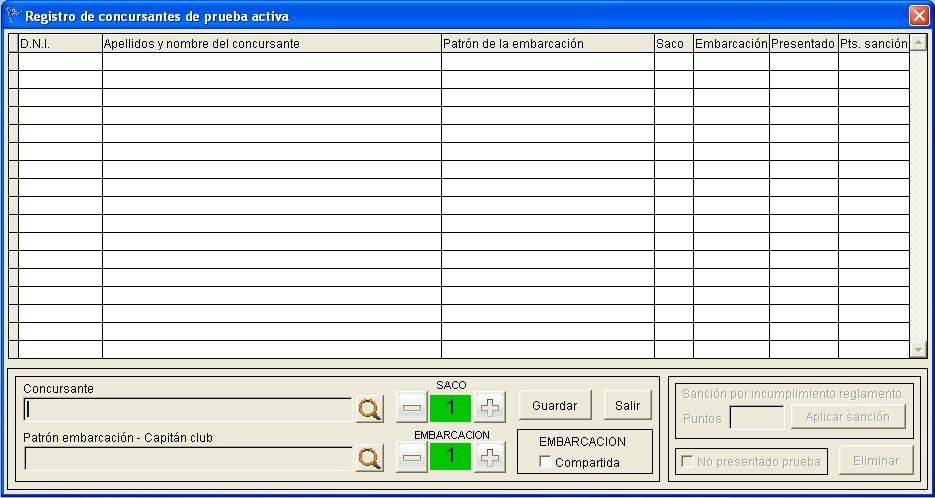
Seleccione si desea o no compartir números de embarcación entre concursantes y comience a crear concursantes. Desplácese con los botones más y menos de los números
para encontrar los que están libres y asignarlos a las personas que elija a continuación. Mientras se desplaza observara que el botón Guardar en ocasiones
cambia y muestra el texto Enviar. Si los números de saco y embarcación están libres puede Guardar y
si están ocupados el concursante ya existe solo podrá Enviar.
El botón Enviar será utilizado normalmente para enviar los documentos
de las clasificaciones a los participantes de un campeonato una vez finalizado el mismo. Se
supone finalizado un campeonato cuando usted ha terminado el pesaje de la última prueba
del mismo o si el campeonato tiene una única prueba cuando termine el pesaje de la misma.
|
 |
|
|
 |
|
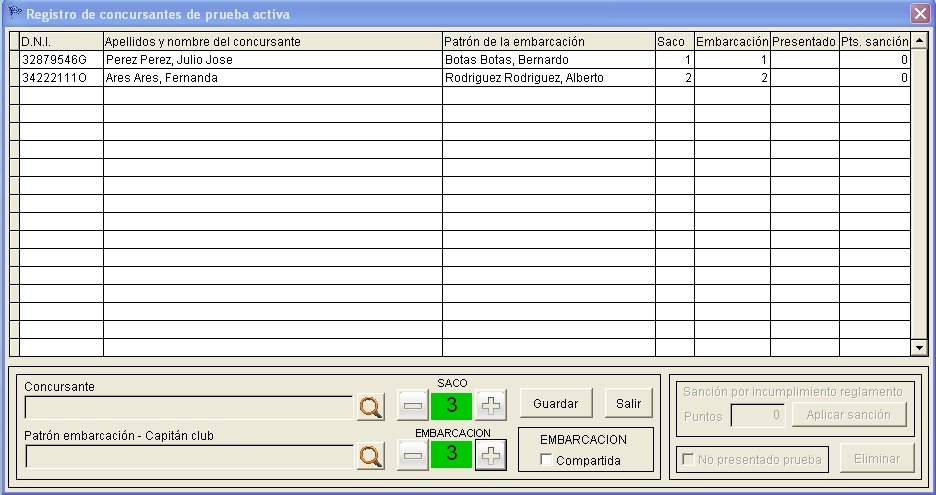
Cree todos los concursantes que participarán en la prueba Activa para estar en disposición de comenzar el pesaje de capturas cuando estos regresen del mar una vez extinguidas las horas de duración de la prueba. Con los concursantes ya grabados la aplicación permite mostrarlos como fondo de pantalla en la clasificación de la prueba Activa o la clasificación del campeonato o concurso. Puede activar o desactivar las clasificaciones del fondo de pantalla desde el menú Principal. Si el campeonato o concurso cuenta con más pruebas que la actualmente Activa estas son procesadas en los cálculos que generan la clasificación del concurso. |
 |
|
Recuerde que puede crear nuevas personas participantes y nuevos clubes mientras está añadiendo nuevos concursantes a la prueba. Esta facilidad permite cumplir con la obligación de heredar siempre a los concursantes o componentes de equipos de la base de datos de personas participantes. |
 |
|
|
 |
|
|
 |
|
Una vez finalizado el registro de concursantes individuales la aplicación puede generar e imprimir o enviar la lista de participantes inscritos en la prueba. El menú Prueba del menú principal da acceso a la opción Ver lista inscritos que obtiene este útil documento para la organización y el personal de pesaje. |
 |
|
Todos los documentos generados por la aplicación son creados en formato HTML que es lenguaje usado en la creación de páginas WEB. Esto facilita la inclusión de colores y fotografías con un muy reducido tamaño de archivo que permitirá rápidos envíos masivos de correo. Un archivo en formato HTML se puede visualizar con cualquier navegador de internet que sin duda vendrá instalado en el sistema de todos nuestros dispositivos móviles y fijos. Una vez abierto el documento con nuestro navegador preferido podremos imprimirlo o enviarlo por correo gracias a las opciones ofrecidas por todos los navegadores. |
Ventana de registro de equipos |
|
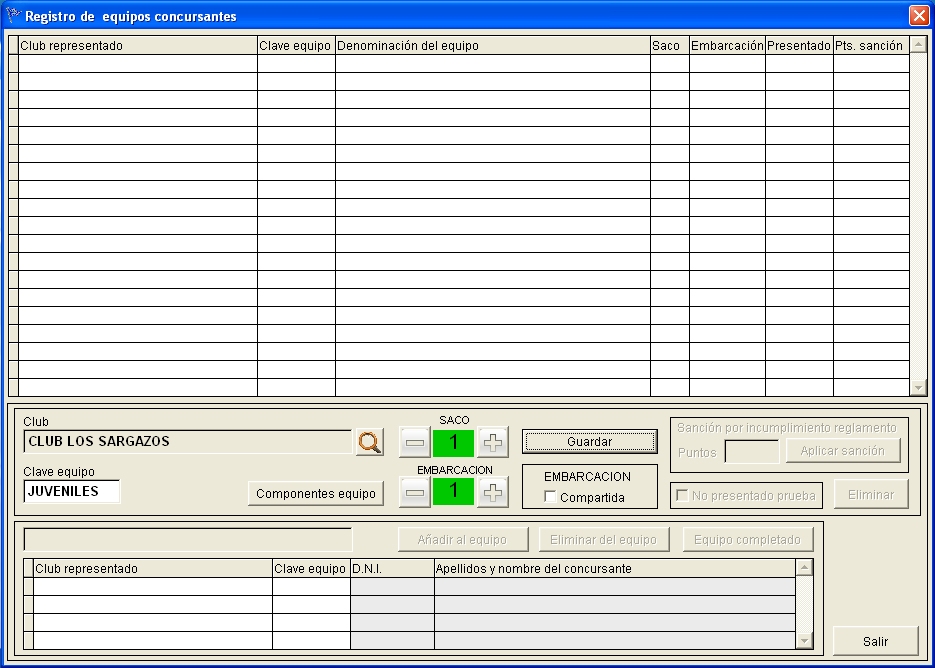
La aplicación permite gestionar campeonatos de concursantes individuales y de concursantes en equipos. Al crear un campeonato se elige previamente en el menú principal si es individual o de equipos y esto desencadena cambios en el menú para mostrarle solamente la ventana de registro de participantes adecuada. Si usted elige procesar un campeonato de concursantes individuales el menú principal le mostrará la etiqueta Concursantes para acceder a la Ventana de registro de concursantes individuales. Si por el contrario el campeonato es de equipos el menú principal le mostrará la etiqueta Equipos para acceder a la ventana descrita a continuación denominada Ventana de registro de equipos. |
 |
|
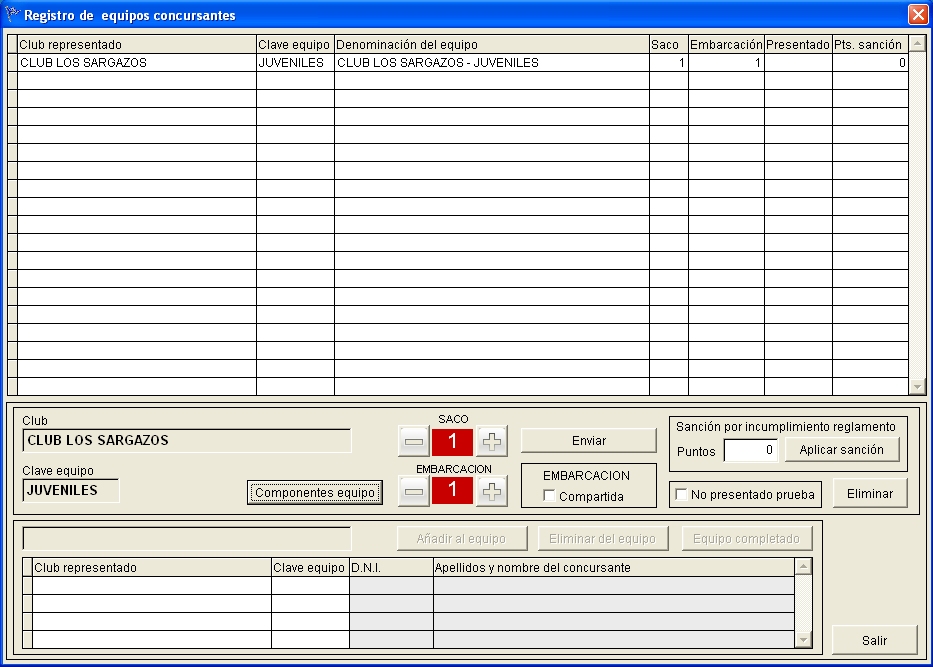
Seleccione si desea o no compartir números de embarcación entre los equipos y comience a crearlos. Desplácese buscando los números libres y asígnelos a los nuevos equipos. El funcionamiento de los botones Guardar y Enviar es similar a la Ventana de registro de concursantes individuales. |
 |
|
|
 |
|
|
 |
|
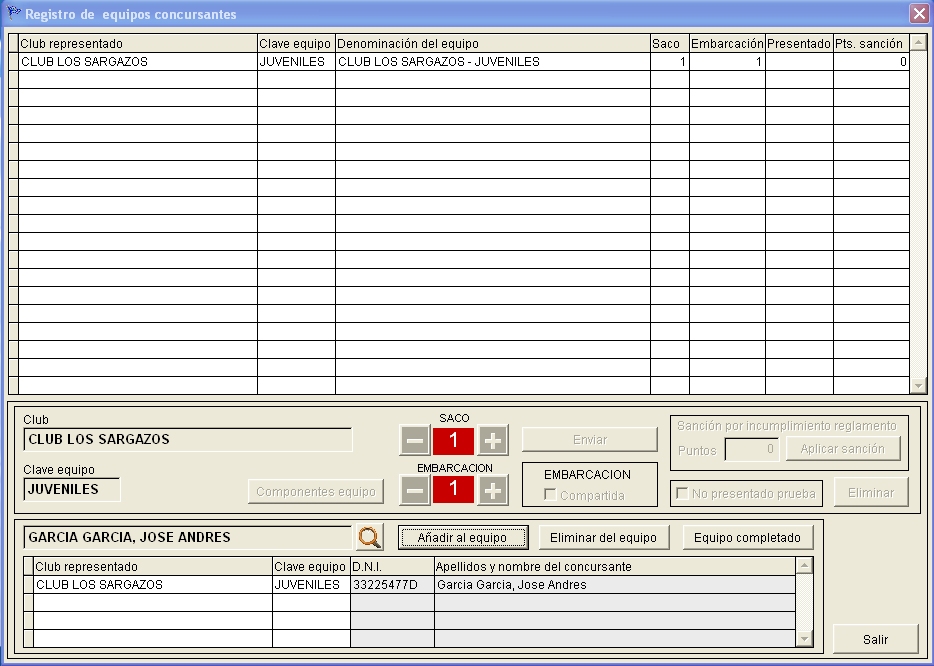
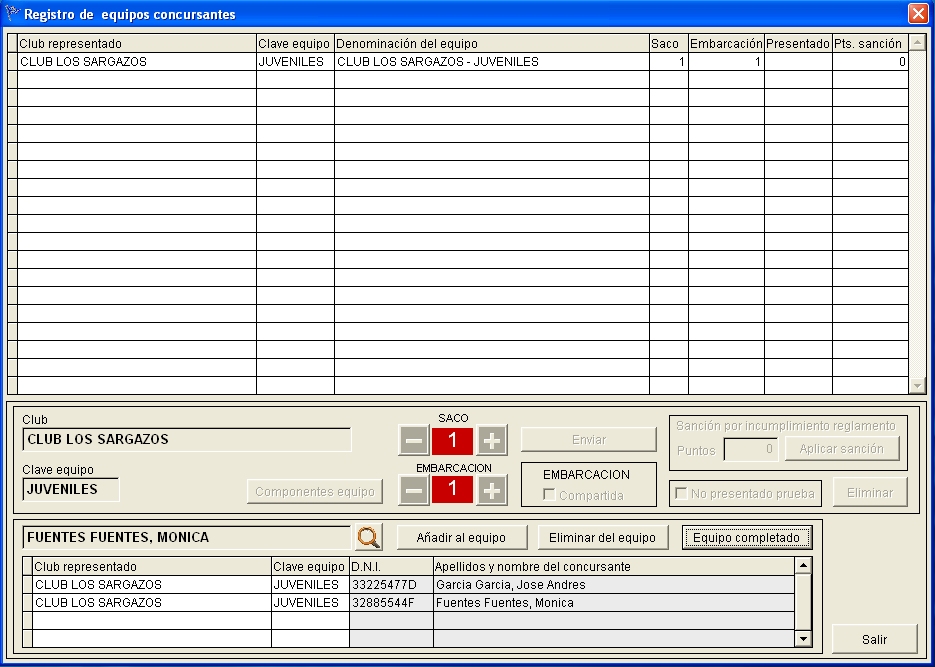
El botón Equipo completado devuelve el control a los botones de desplazamiento de números de saco y embarcación para continuar añadiendo nuevos equipos a la prueba. La aplicación puede gestionar una prueba de equipos a la que no se han asignado componentes pero si no los asigna no figurarán en el informe de registro de capturas y la aplicación no podrá enviar los correos con las clasificaciones a los componentes de los equipos por no haber sido asignados. |
Ventana de pesaje |
|
Ya dispone de los concursantes o equipos asignados a la prueba y tan solo falta pesar las capturas de cada saco. Si dispone de una báscula preparada para su uso con esta aplicación es el momento de conectarla y ejecutar la opción Conectar báscula en el menú Sistema del menú Principal. Una vez conectada y con los sacos de capturas disponibles para el pesaje es el momento de iniciar la Ventana de pesaje. |
 |
|
|
 |
 |
|
|
|
Si tiene conectada una báscula deberá confirmar la grabación de cada peso haciendo click con el ratón sobre el icono grabar peso |
|
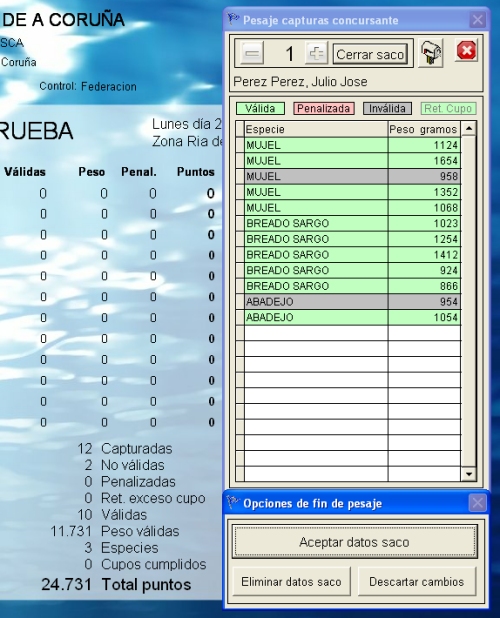
Seleccione la especie a pesar y comience a grabar pesos. La cuadrícula de datos se irá llenando con las capturas del saco. En el momento que se acaben las capturas podrá pulsar el botón Cerrar saco para que la aplicación le ofrezca las opciones de cierre del saco. La Ventana de opciones de cierre de saco permite tres posibilidades, aceptar los datos del saco, eliminar los datos del saco o descartar los cambios. Si elije el botón Aceptar datos saco la aplicación los guardará y los añadirá a la clasificación. Si elije el botón Eliminar datos saco se borraran todas las capturas del saco. Si selecciona el botón Descartar cambios el saco volverá al estado en que estaba antes de pulsar Abrir saco. |
 |
|
Cuando usted abra un saco podrá asignarle capturas y verá como la puntuación del concursante o equipo varía en función del cada captura grabada. Cada vez que graba una captura se realizan instantáneamente todos los cálculos de puntuación menos el cálculo de puntuación obtenida por cupos cumplidos. El cálculo de cupos cumplidos se realiza en el instante en que elije el botón Aceptar datos saco al cerrar este y es en ese instante cuando se actualiza la puntuación, ya completa, en la pantalla, y en las clasificaciones de fondo de pantalla.
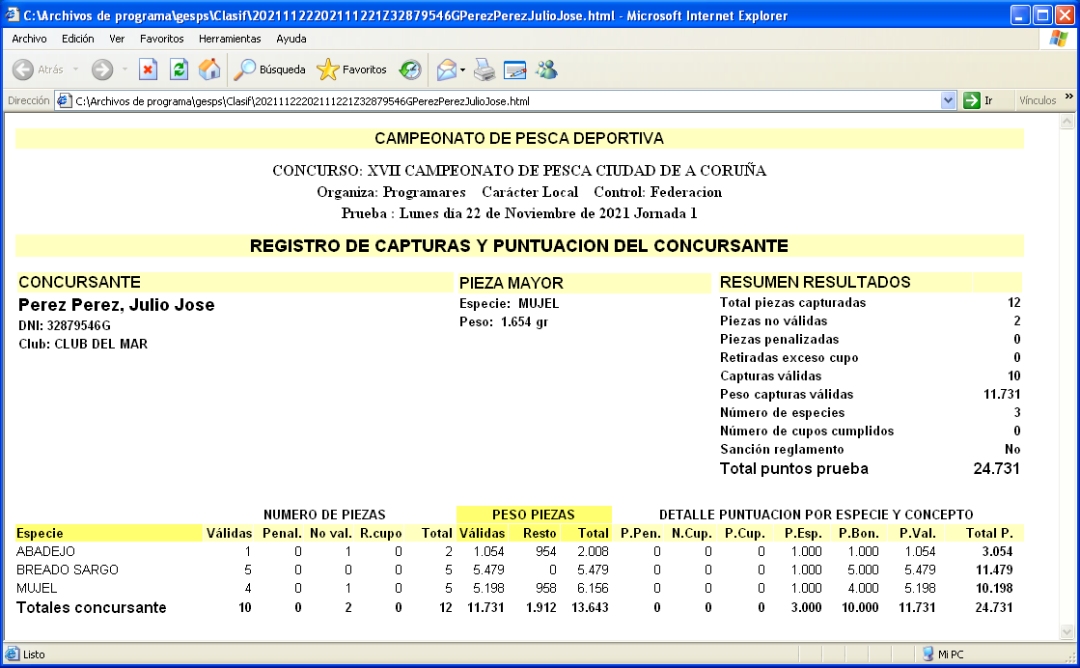
La Ventana de pesaje posee los botones impresora |
 |
|
Una vez pesadas las capturas y cerrado el saco ya se podrá imprimir o enviar el documento de registro de capturas y puntuación al participante individual o a todos los componentes del equipo a los que pertenece el saco. Si estos disponen del dato correo en la Ventana de personas participantes recibirán el documento tan solo unos segundos después de cerrar su saco. Esto facilita un amplio margen de tiempo a los participantes para repasar el pesaje de sus capturas y estudiar la posible presentación de alegaciones al mismo. |
|
Durante el pesaje de todos los sacos de los participantes en la prueba el público también será testigo del peso de cada captura y de los cambios en la clasificación del fondo de pantalla cada vez que cierra un saco y esta se actualiza. Finalizado el pesaje la ventana principal de la aplicación puede mostrar la clasificación completa de la prueba en combinación con las fotografías de fondo de pantalla y del logotipo del cliente u organizador. El público y no solo los participantes se sentirán inmersos en el concurso gracias a esta presentación de información continuada y pública del proceso de pesaje y clasificación. |
 |
|
Usted puede dejar esta visualización en pantallas de gran formato para que el público pueda ver las clasificaciones mientras la aplicación muestra los resultados en un carrusel de movimiento que irá desde el primer clasificado hasta el último. La aplicación tiene un límite para estas clasificaciones de 200 participantes, sean concursantes individuales o equipos. |
|
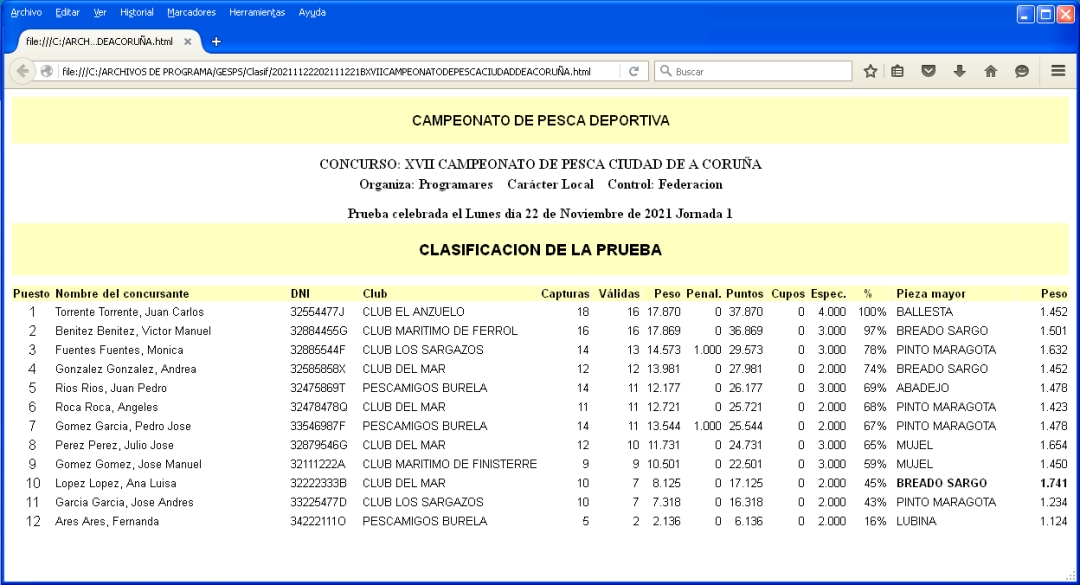
Una vez finalizada la prueba la aplicación puede generar e imprimir o enviar la clasificación de la prueba. El menú Prueba del menú principal da acceso a la opción Ver clasificación prueba que obtiene este documento para la organización y los concursantes. |
 |
|
En función del carácter de la competición quizás necesite obtener los documentos oficiales que suelen acompañar a estos eventos deportivos. Mientras mantiene Activa la prueba el menú Prueba del menú principal le dará acceso a las opciones que permiten la obtención de estos documentos. Puede ver un ejemplo del documento obtenido desde la opción Ver Acta Capturas. |
 |
|
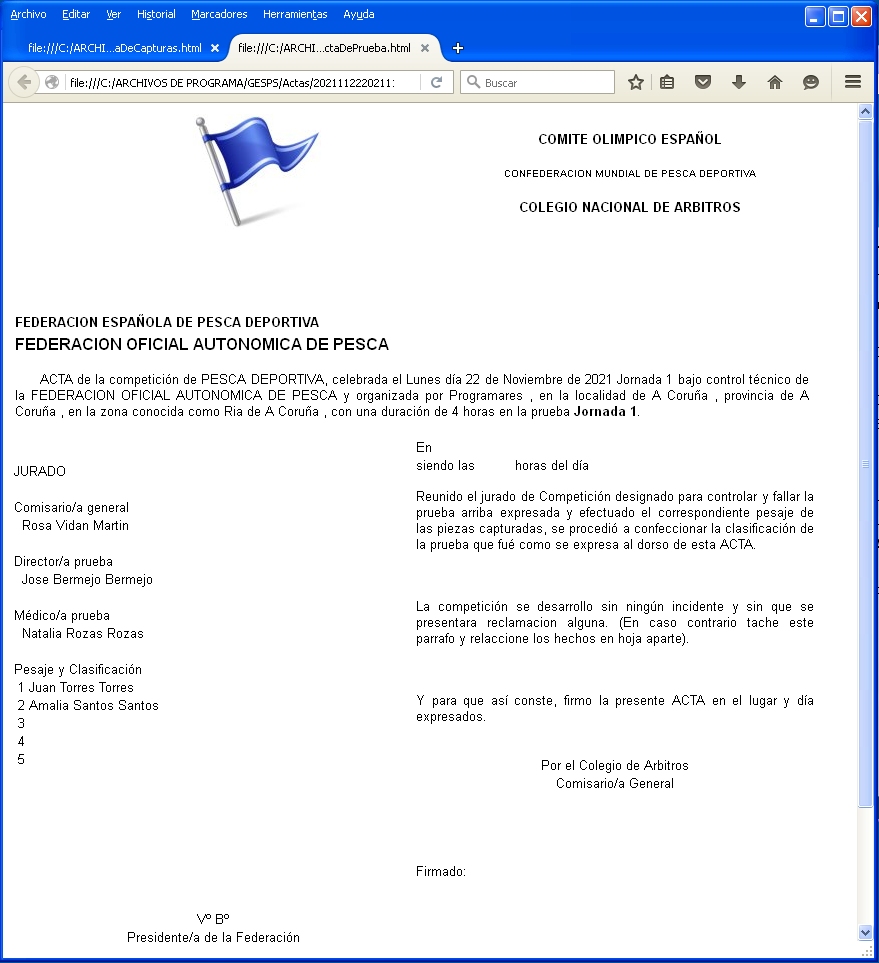
Desde el menú Prueba y mientras se mantiene Activa una prueba del campeonato estará habilitada la opción Ver Acta Prueba que visualizará un documento similar al mostrado a continuación. Siempre que se solicita ver algún documento la aplicación GesPS se ocupa automáticamente de generarlo en base a los datos actuales, salvarlo en el directorio adecuado y solicitar el arranque del navegador del sistema para visualizar el archivo recién salvado. |
 |
|
Todos los documentos de clasificaciones, listas de inscritos, registros de capturas y actas oficiales son generados y guardados en los directorios de la aplicación .../Archivos de programa/gesps/Actas y .../Archivos de programa/gesps/Clas de su disco duro. Siempre podrá consultarlos incluso sin arrancar su aplicación GesPS ya que su navegador se ocupará de abrirlos. |
Ventana de envió de documentos por correo electrónico |
|
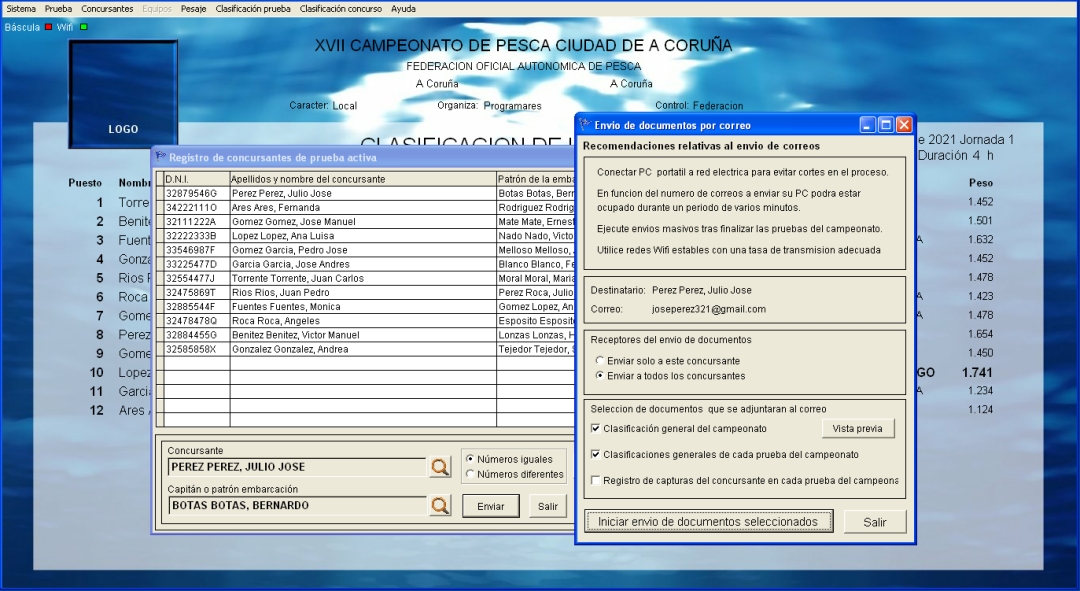
Estudie el funcionamiento de la Ventana de envío de documentos por correo explicada a continuación si desea enviar documentos a los participantes. Recuerde que estos deben tener grabado el dato correo en la Ventana de personas participantes. Una vez pesadas todas las capturas y antes de cerrar la prueba Activa que da por finalizado un concurso o campeonato puede hacer que la aplicación se ocupe de enviar la clasificación general y las clasificaciones de pruebas a los participantes en el campeonato, concursantes o componentes de equipos. Para enviar las clasificaciones o cualquier otro documento ya enviado solo debe abrir la ventana que contiene a los participantes desde el menú principal, seleccionando Concursantes o Equipos. Si quiere enviar los documentos a un único concursante o equipo seleccione su número de saco antes de pulsar el botón Enviar. Si el envío es a todos los equipos o concursantes pulse el botón Enviar tras iniciarse la Ventana. Al pulsar el botón se iniciará la Ventana de envío de documentos por correo en donde puede seleccionar que documentos serán enviados y quiénes serán los destinatarios. Podrá seleccionar que documentos enviar marcándolos en la Ventana de envíos antes de iniciar el proceso. Si marca enviar Clasificación de campeonato se enviará la Clasificación general del concurso que incluirá todas las pruebas del mismo en sus cálculos. Si marca enviar Clasificaciones de pruebas se enviará una clasificación de prueba por cada prueba del campeonato en que haya participado el concursante o equipo. Encontrara la misma funcionalidad con el registro de capturas del concursante, si lo selecciona será enviado el registro de capturas de cada prueba del campeonato en la que el concursante o equipo ha pesado capturas. Si el campeonato es de concursantes individuales el correo se enviará a un único destinatario y en el caso de que el campeonato fuese de equipos el correo se enviará a todos los componentes del equipo. En ambos casos solo será un correo enviado pero en el primer caso solo tendrá un destinatario y en el segundo tantos destinatarios como componentes tenga el equipo. La aplicación solo podrá enviar correos a los participantes si usted grabó el correo del participante en la Ventana de personas participantes. Si se da cuenta de la carencia de ese dato puede añadirlo en cualquier momento en la Ventana de personas participantes y repetir el envío al participante o componentes de un equipo. Si desea enviar los correos a todos los participantes asegúrese de disponer del tiempo suficiente para dejar que el proceso finalice sin interrupciones. Puede demorarse unos minutos la ejecución del proceso en función de la velocidad de su conexión a internet, del número de correos que serán enviados y del número de documentos que serán adjuntados a los correos. La aplicación genera todos sus documentos como páginas web, en formato HTML, para obtener archivos con una presentación atractiva y con un tamaño realmente diminuto, que disminuye drásticamente los tiempos de transmisión. Además su archivo en formato HTML puede ser visualizado con cualquier navegador de internet existente en su PC, tableta o teléfono móvil evitando tener que instalar aplicaciones externas para poder ver el documento. No se preocupe si pasado el tiempo algún concursante o componente de equipo le solicita que le reenvíe sus clasificaciones, tan solo tendrá que seleccionar como Activa alguna de las pruebas del campeonato solicitado e iniciar la Ventana de registro de concursantes o equipos para seleccionarlo y pulsar el botón Enviar. La aplicación seleccionará los ficheros que contienen esos documentos, aunque hayan pasado años, para enviarlos al solicitante. Antes de enviar la aplicación comprobará que existe conexión a Internet y que los datos de su configuración para el envío de correos existen en la Ventana de configuración. Un led en la esquina superior de la Ventana principal de la aplicación indica el estado de la conexión a internet de su PC. Si el led está en color verde indicará que su PC tiene conexión en este instante y si por el contrario esta en color rojo indicará que su PC actualmente no está conectado a internet y en consecuencia no podrá enviar correos. |
 |
|
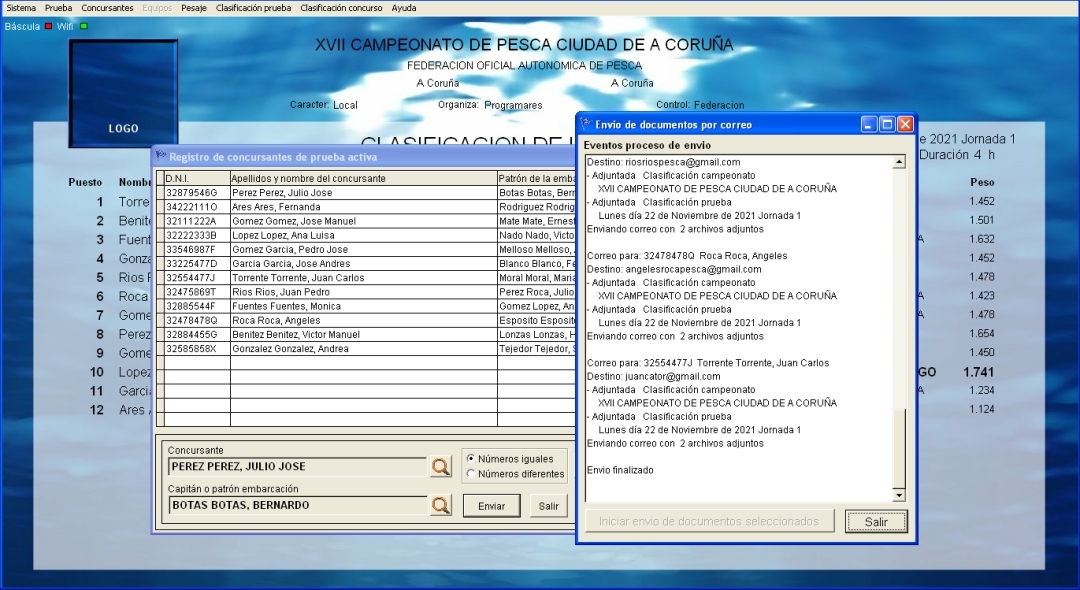
Al seleccionar enviar las clasificaciones de pruebas en esta ventana se desencadena un proceso de selección de las clasificaciones de todas las pruebas que componen el campeonato, incluida por supuesto la prueba Activa actual. Si un campeonato se compone de una prueba solo se enviará una clasificación de prueba que sin duda será la prueba Activa actual, sin embargo si el campeonato celebrase cuatro pruebas se enviará la clasificación de las cuatro pruebas. La Ventana de envíos iniciará la creación y el envío de todos los correos mientras lista en un recuadro todos los eventos del proceso acompañados de la información relativa al destinatario del correo y a los ficheros que son adjuntados. Esta información se podrá consultar una vez finalizado el envío de todos los correos si desea verificar el desarrollo del proceso. |
 |
|
Recuerde que la aplicación le permitirá realizar este y todos los procesos relativos a una prueba siempre que lo necesite. Al cerrar una prueba Activa solo elimina el rango de prueba Activa para la prueba que va a cerrar pero sus datos permanecerán siempre grabados en su disco. Tan solo tiene que volver a activarla desde la opción Seleccionar prueba activa del menú Pruebas y volverá a disponer de sus concursantes, capturas e informes. |
OTROS PROCESOS |
|
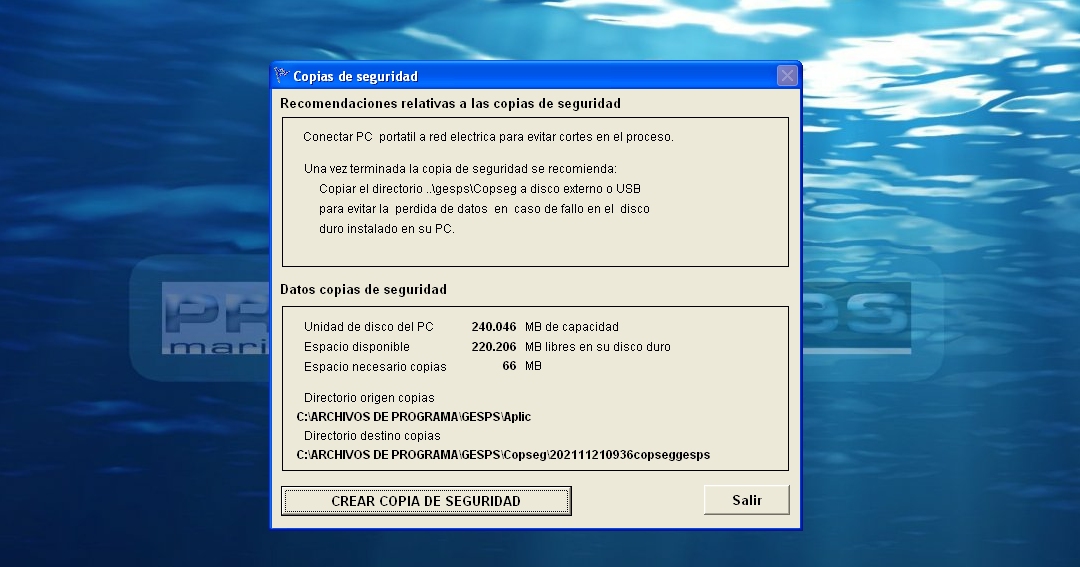
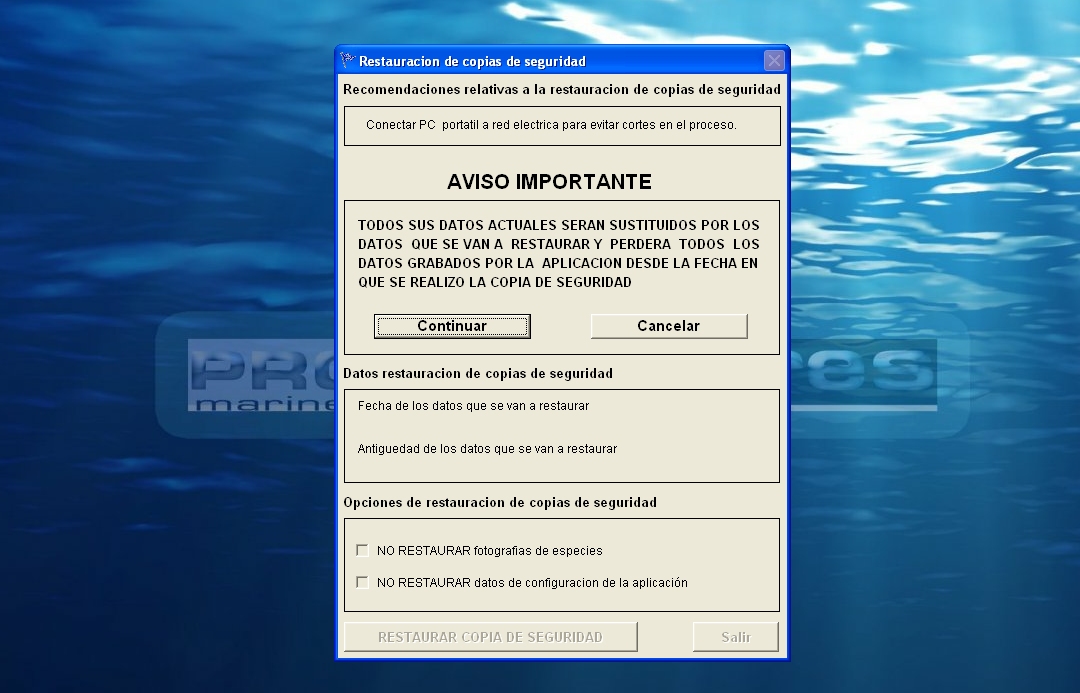
A continuación se describen los procesos de copia de seguridad de las bases de datos de la aplicación y de su restauración en caso de necesidad. Ambos procesos solo están disponibles en el menú Sistema cuando no hay una prueba Activada. |
Ventana de copias de seguridad |
 |
|
Si tras realizar las copias de seguridad estima conveniente copiar los datos a otro soporte para garantizar su integridad podrá hacerlo copiando y pegando el directorio de su unidad de disco ..\gesps\copseg\ en el soporte que usted necesite, ya sea un USB u otra unidad de disco. Si necesitase restaurar los datos la aplicación le permitirá elegir cualquier unidad o soporte, USB, CD-ROM o DVD como origen de las copias. |
Ventana de restauración de copias de seguridad |
 |
|
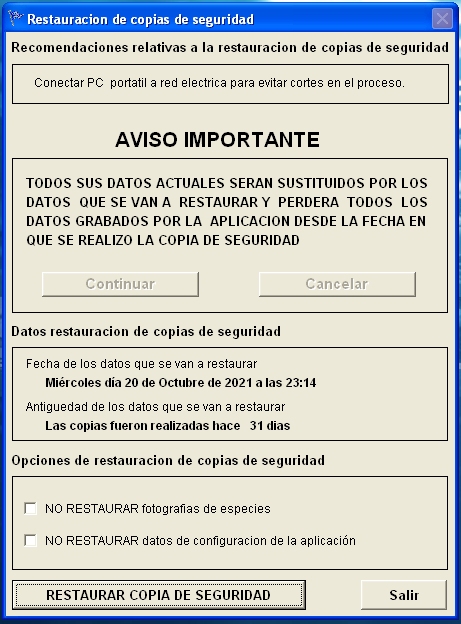
Recuerde que al hacer la restauración de copias de seguridad perderá todos los datos que actualmente están en las bases de datos de la aplicación. Las bases de datos actuales serán sustituidas por las que se restauran y volverá a disponer de los datos actualizados al día en que se realizaron las copias de seguridad. La Clave de la aplicación y la Clave de correo emisor de la Ventana de configuración son datos que no se verán afectados por la restauración pero si pueden haber variado el resto de datos de la ventana. Revise la Ventana de configuración de la aplicación por si fuese necesario actualizar alguno de los datos que contiene. La aplicación ha sido diseñada para detectar la ausencia o posible degradación de alguna de sus bases de datos imprescindibles. Si la aplicación detectase al arrancar alguno de estos problemas le dará la oportunidad de restaurar las bases de datos arrancando tan solo con la posibilidad de ejecutar la opción de Restauración de copias de seguridad en el menú Sistema. Solo en este caso, una vez terminada la restauración, se verá forzado a salir de la aplicación para que al volver a iniciarse ponga a su disposición el resto de opciones del menú principal. |
 |
 |
|
|
Ventana de selección de datos meteorológicos de la prueba |
|
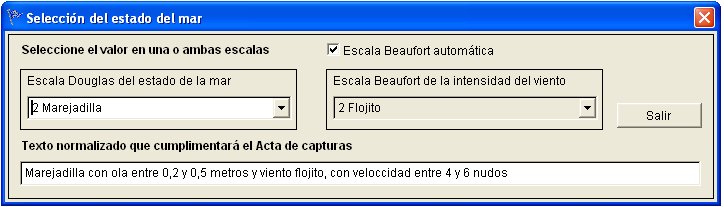
Si el campeonato es oficial quizás tenga que cumplimentar ciertos documentos oficiales como el Acta de capturas de una prueba. Este documento suele enviarse a la Federación deportiva encargada de gestionar el evento y sirve para informar de ciertos datos relativos al campeonato como número de capturas, participantes, media de capturas por participante, peso medio de las capturas y otros datos estadísticos. También debe figurar una descripción de las condiciones meteorológicas que se dieron mientras se desarrollaban las pruebas y la Ventana de estado del mar es la herramienta que le ayudara a describir estas condiciones. |
 |
|
Puede marcar Escala Beaoufort automática y tan solo tendrá que elegir un valor en la escala Douglas para que ambos se actualicen. |
 |
BASCULA |
|
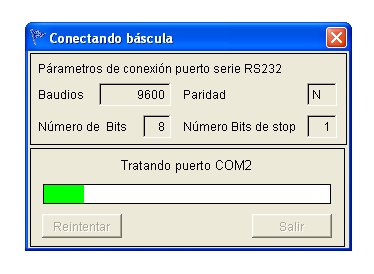
Si usted desea conectar algún modelo de báscula que permita la comunicación con su PC deberá ejecutar ciertos pasos previos para conseguir esa comunicación. Actualmente esta aplicación está preparada para funcionar con básculas GRAM Serie K3 pero es probable que funcione con otras básculas de la misma marca que cumplan con el mismo protocolo de comunicaciones y envíen el mismo formato de datos. Si su báscula ya provee de una conexión USB tan solo debe encender la báscula y conectarla a un conector USB de su PC. Si windows la detecta le pedirá que instale su driver para poder establecer comunicación con el nuevo dispositivo detectado. Instale el driver que acompañaran a la báscula en un CD de instalación para que el sistema operativo y la aplicación puedan hacer uso de el. Si su báscula no dispone de un disco con los drivers intente que windows obtenga el driver en internet. Si su báscula no dispone de conexión USB sino Serie RS232 deberá conseguir que la señal RS232 de la báscula se envíe al PC a través de algún puerto USB. Para ello deberá adquirir un convertidor de puerto serie a USB, también conocido como convertidor RS232-USB. Una vez adquirido podrá conectar el convertidor RS232-USB a su PC para que este inicie la solicitud de instalación del driver del nuevo dispositivo detectado. Si el convertidor es de calidad vendrá acompañado de un disco con los drivers para casi todos los sistemas operativos, incluidas todas las versiones de windows. Si es así indíquele a windows que obtenga el driver del disco que acompaña al convertidor y windows se ocupará de buscar el driver adecuado para que su convertidor funcione comunicando su báscula con el PC y con la aplicación GesPS. Si su convertidor no dispone de un disco con los drivers intente que windows obtenga el driver en internet. Si alberga dudas respecto al modelo de convertidor más adecuado para su báscula consulte el manual de instalación de un convertidor que cumple con los requisitos de calidad necesarios. En su embalaje vendrá acompañado de un CD con los drivers que windows y la aplicación necesitarán para poder usarlo y dispondrá, dentro del mismo CD, de los manuales de instalación en varios idiomas, incluido el castellano. Puede adquirirlo en tiendas Cetronic y en multitud de páginas web. Si cumple con las exigencias de calidad su nuevo convertidor y su conexión USB sin duda funcionarán y windows y la aplicación lo detectarán. Una vez que windows, gracias al driver, "entiende" a su nuevo dispositivo convertidor, deberá conectar este a su báscula mediante un cable de conexión RS232. Es imprescindible que el cable que suministra el fabricante de la báscula sea el adecuado para la comunicación RS232. Por último, y no menos importante, confirme que ha configurado su báscula para que emita la señal RS232 antes de iniciar la Ventana de conexión de la báscula. Existen básculas cuyo cable de comunicación RS232 comparte conector con otros pines que se utilizan para comunicarse con más de un visor de pesaje o con la impresora de la báscula. En casos como este, si usted no quiere perder la funcionalidad de esos dispositivos de su báscula, quizás tenga que derivar los pines de la señal RS232 al conector del convertidor RS232-USB a través de un cable de fabricación propia. Es aconsejable que técnicos cualificados se ocupen de esta tarea para evitar que su PC pueda sufrir algún daño. Debe tener en cuenta que el voltaje de una señal RS232 supera ampliamente el voltaje de trabajo de una conexión USB de su PC. |
Ventana de conexión de la báscula |
 |
|
|
 desde la Ventana de especies podrá acceder a esta ayuda.
 cuando el
marco se mantenga en color verde. El marco se mantendrá de color rojo siempre que el peso leído por la báscula varíe considerablemente o sea cero y
pasara a verde en el instante en el que el peso sea superior a cero y se mantenga estable. Esto solo se produce si usa una báscula para la grabación
del peso ya que si introduce los pesos con la ayuda del teclado el marco se mantendrá de color verde siempre.
cuando el
marco se mantenga en color verde. El marco se mantendrá de color rojo siempre que el peso leído por la báscula varíe considerablemente o sea cero y
pasara a verde en el instante en el que el peso sea superior a cero y se mantenga estable. Esto solo se produce si usa una báscula para la grabación
del peso ya que si introduce los pesos con la ayuda del teclado el marco se mantendrá de color verde siempre.
 y correo
  para
permitir visualizar, imprimir o enviar por correo el registro de capturas y puntuación del concursante o equipo.
para
permitir visualizar, imprimir o enviar por correo el registro de capturas y puntuación del concursante o equipo.